Siete guías cortas, en el orden en que conviene hacerlas. Cada una toma menos de cinco minutos.
Tutorial 1
Crea tu hogar y tu primera cuenta
El hogar es tu espacio familiar: todo lo que registres vive ahí y lo comparten los miembros que invites.
Entra a app.abacoaaa.com y crea tu usuario con correo y contraseña. Recibirás un correo de confirmación — revisa tu bandeja.
Al entrar por primera vez, elige Crear un hogar y dale un nombre (por ejemplo, «Hogar Aguilar»).
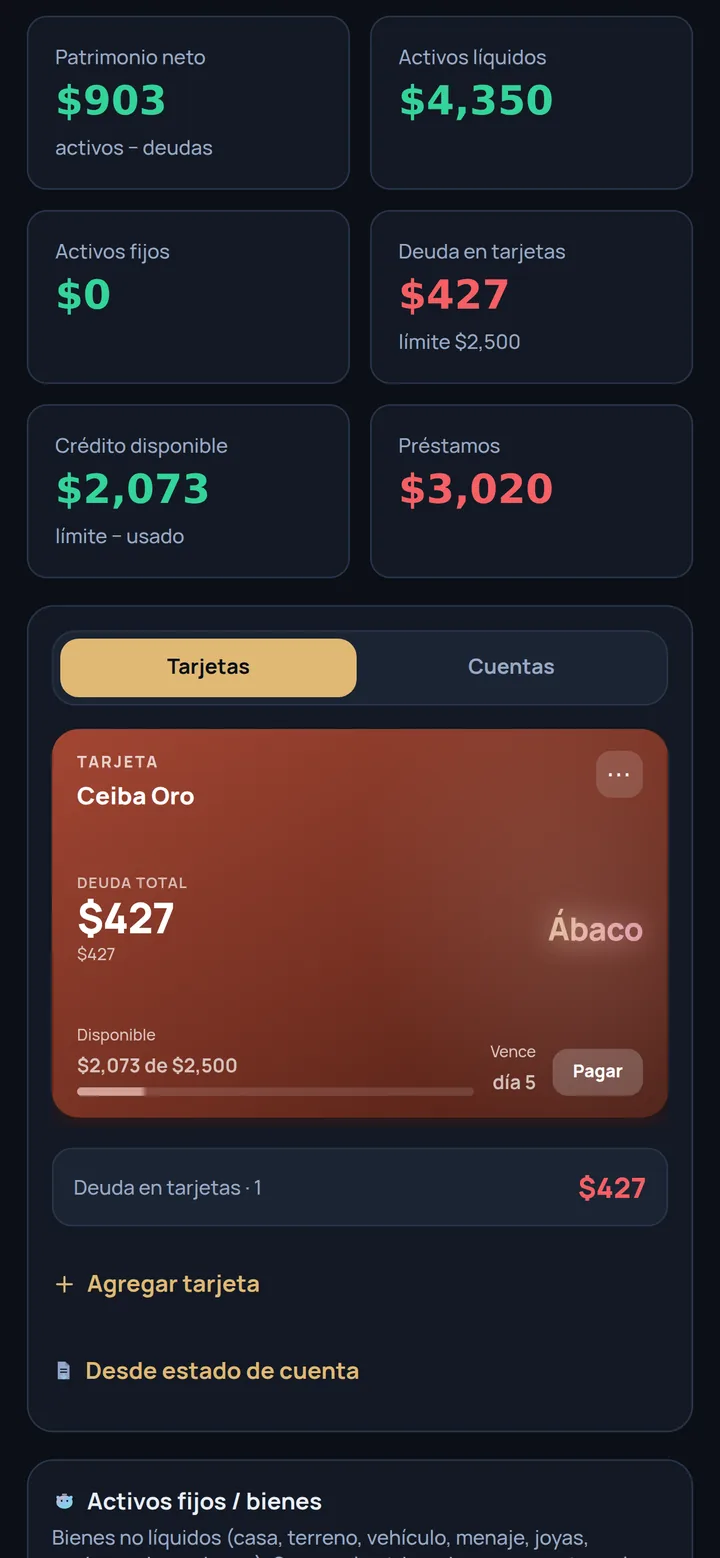
Ve a Cuentas y patrimonio y agrega tus cuentas reales: efectivo, banco, ahorro o tarjeta de crédito. A cada una ponle su saldo actual y su moneda (dólares o córdobas).
Si tienes tarjetas, registra también su límite, día de pago y pago mínimo — la agenda los usará para recordarte.
Para invitar a tu pareja u otro adulto: Ajustes → Miembros → Generar invitación, y comparte el código.
💡 El saldo que pongas hoy es tu punto de partida. No necesitas reconstruir el pasado: Ábaco AAA cuenta desde aquí.
Tutorial 2
Registra tu primer gasto
Hay tres formas — usa la que sea más rápida en el momento. Registrar sin fricción es lo que hace que el hábito dure.
Toca el botón Registrar movimiento en el Resumen (o el tab Movimientos).
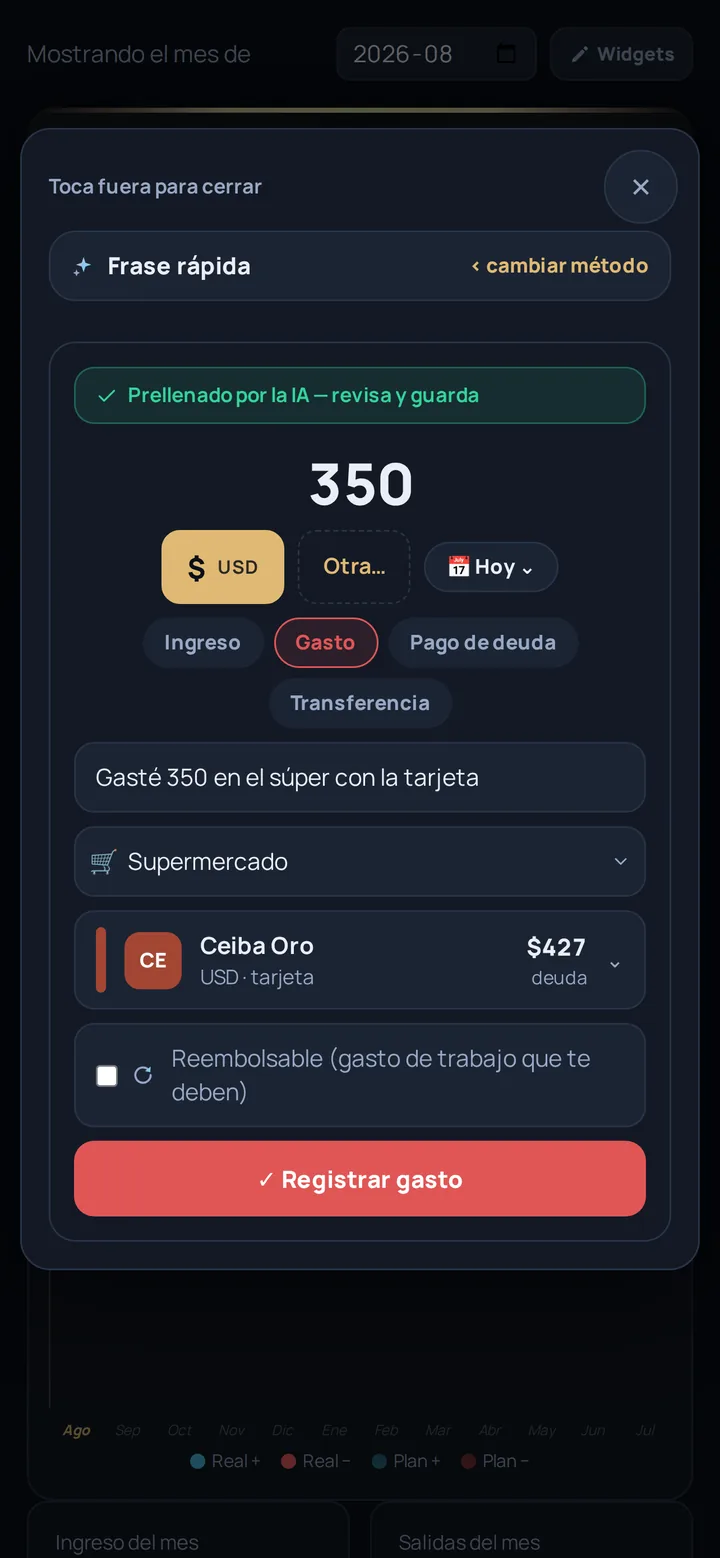
Opción A — En una frase: escribe algo como «gasté 350 en el súper con la tarjeta» y toca Interpretar. La IA propone monto, categoría y cuenta; tú solo confirmas.
Opción B — Foto del recibo: toca Foto de recibo, apunta la cámara y la IA lee el comercio y el total.
Opción C — A mano: llena tipo, monto, moneda, cuenta y categoría. Veinte segundos.
Guarda. El movimiento aparece al instante en el Resumen — y en el teléfono de los demás miembros del hogar, sin que recarguen.
💡 ¿Se te fue un gasto ayer? Cambia la fecha antes de guardar. Los números del mes se recalculan solos.
Tutorial 3
Arma tu plan mensual
El plan es tu mapa: ingresos y gastos que se repiten, presupuestos por categoría y metas de ahorro. Contra esto se compara la realidad.
Ve al tab Plan.
En Ingresos recurrentes agrega tu salario y cualquier ingreso fijo, con su periodicidad y día de pago.
En Gastos recurrentes agrega lo fijo: luz, agua, internet, colegios, suscripciones. Cada uno con su día — así aparecen en la agenda.
En Presupuestos por categoría define cuánto planeas gastar en lo variable: súper, transporte, salidas.
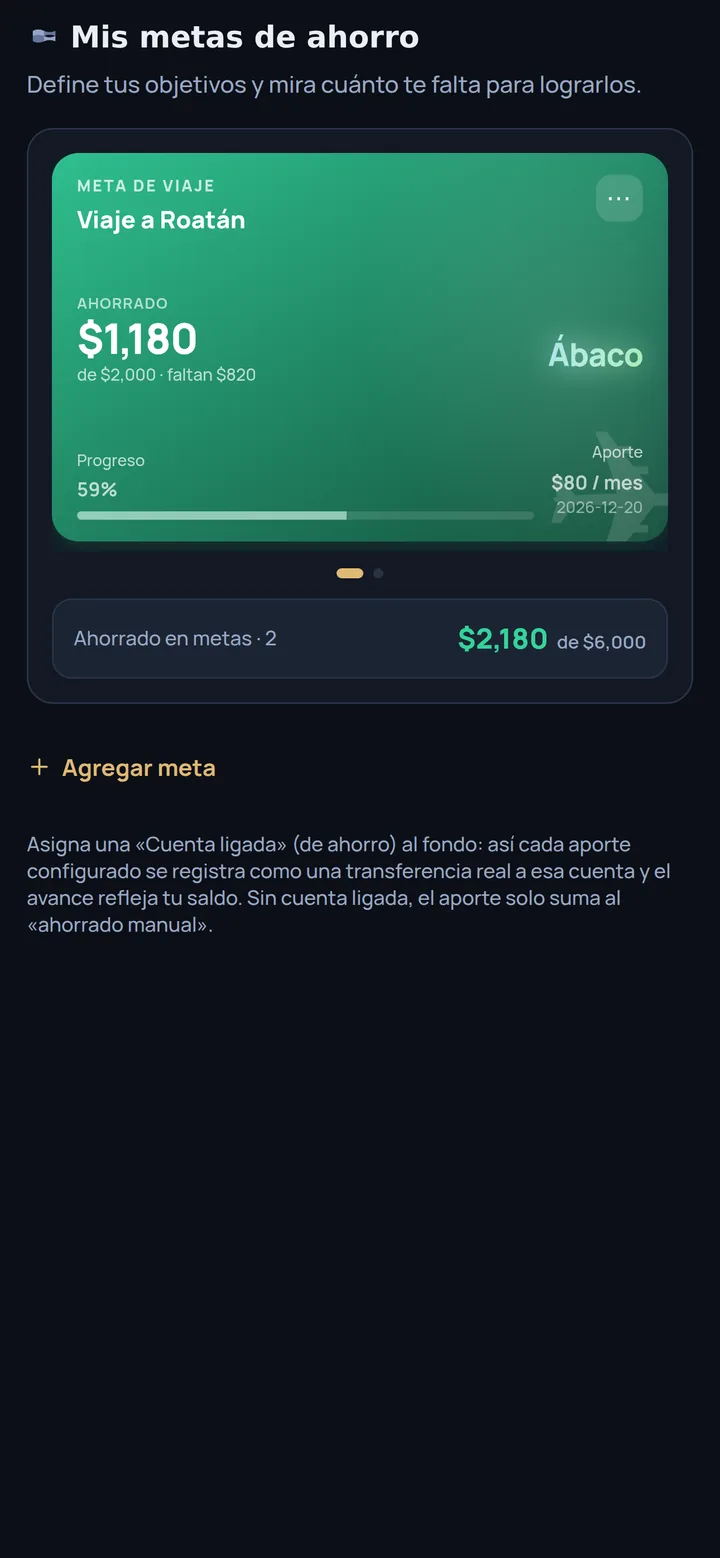
Crea una meta (por ejemplo, «Fondo de emergencia») con monto objetivo y aporte mensual. Si la ligas a una cuenta de ahorro, cada aporte se registra como transferencia real.
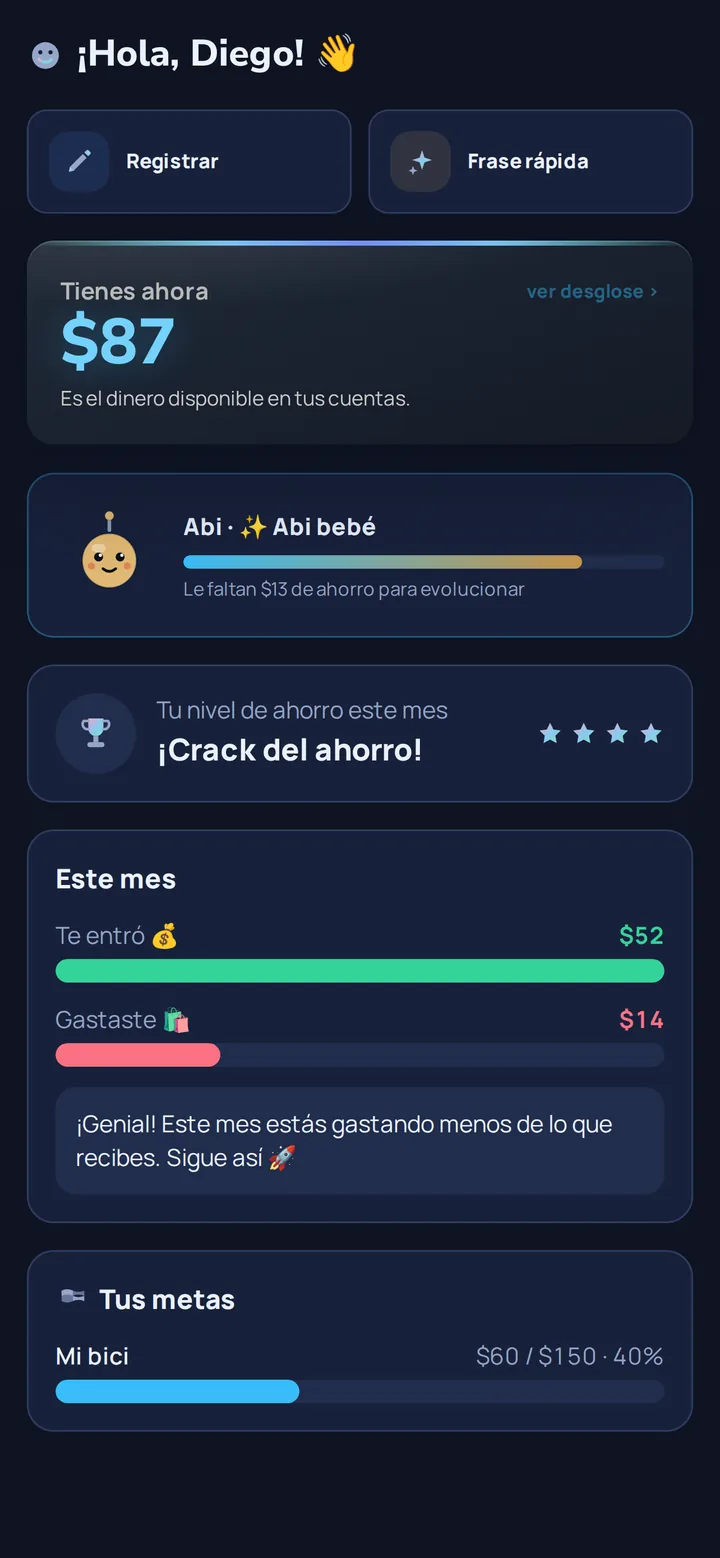
💡 En el Resumen, la card «¿Cómo voy este mes?» te dirá qué porcentaje de tus deudas has pagado y cuánto de tu presupuesto variable llevas ejecutado.
Tutorial 4
Registra tus pagos desde la agenda
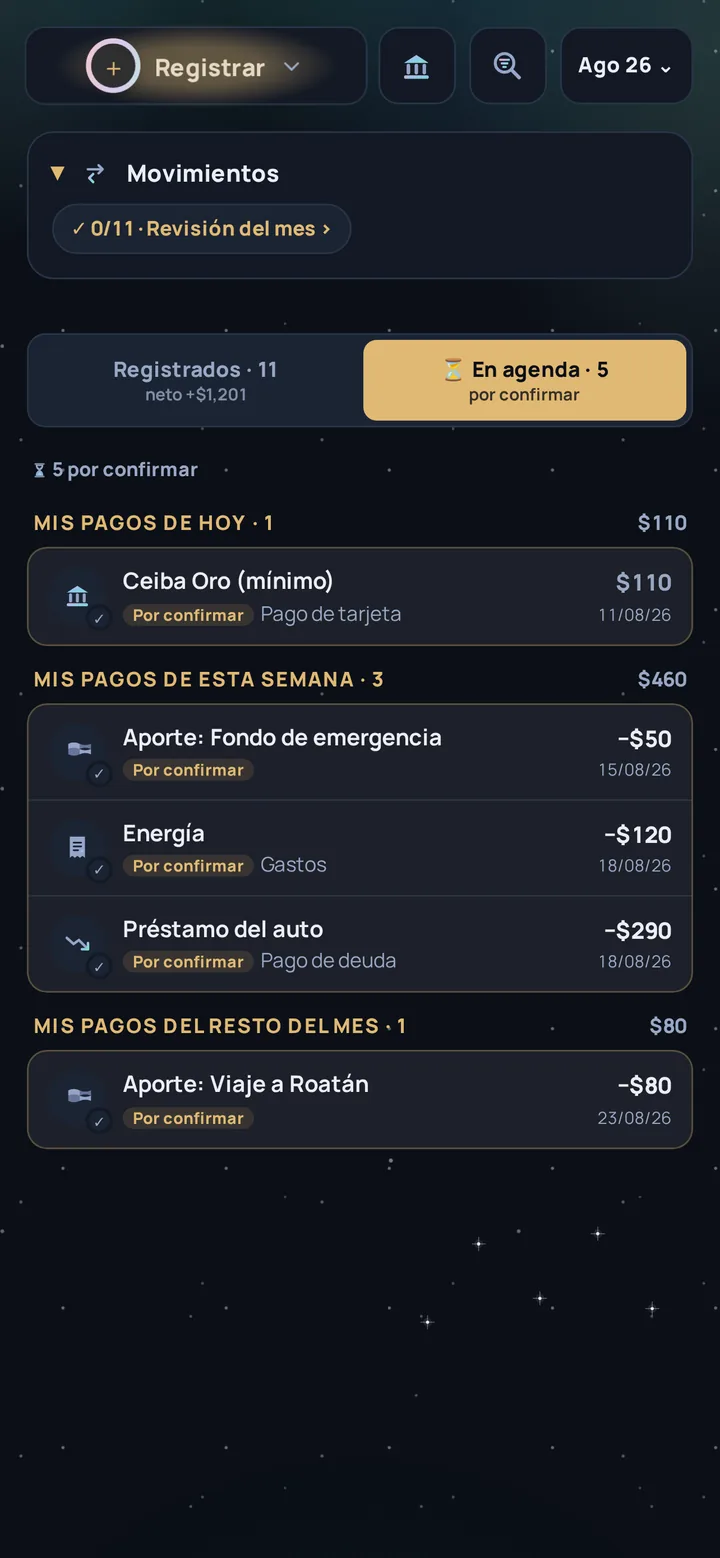
Todos tus vencimientos del mes — tarjetas, préstamos, servicios — en una lista ordenada por día. Pagas por tus medios de siempre y aquí lo registras en un gesto.
Abre el tab Movimientos: arriba verás la agenda del mes con lo pendiente agrupado (hoy, esta semana, más adelante).
La campanita 🔔 del encabezado te muestra lo mismo desde cualquier pantalla.
Cuando hayas pagado algo (por transferencia, en ventanilla, como sea), tócalo y confirma → se abre el registro del pago con los datos ya llenos.
Adjunta la foto del recibo si quieres respaldo, y guarda.
¿Un cobro no aplicó este mes? Usa Omitir y desaparece de la agenda sin afectar tu plan.
Recuerda: Ábaco AAA no realiza pagos — consolida los registros de lo que pagas por tus propios medios.
💡 Los registros de pago de deuda descuentan del saldo de la deuda y de la cuenta con la que pagaste — todo cuadra solo, incluso entre monedas.
Tutorial 5
Importa un estado de cuenta
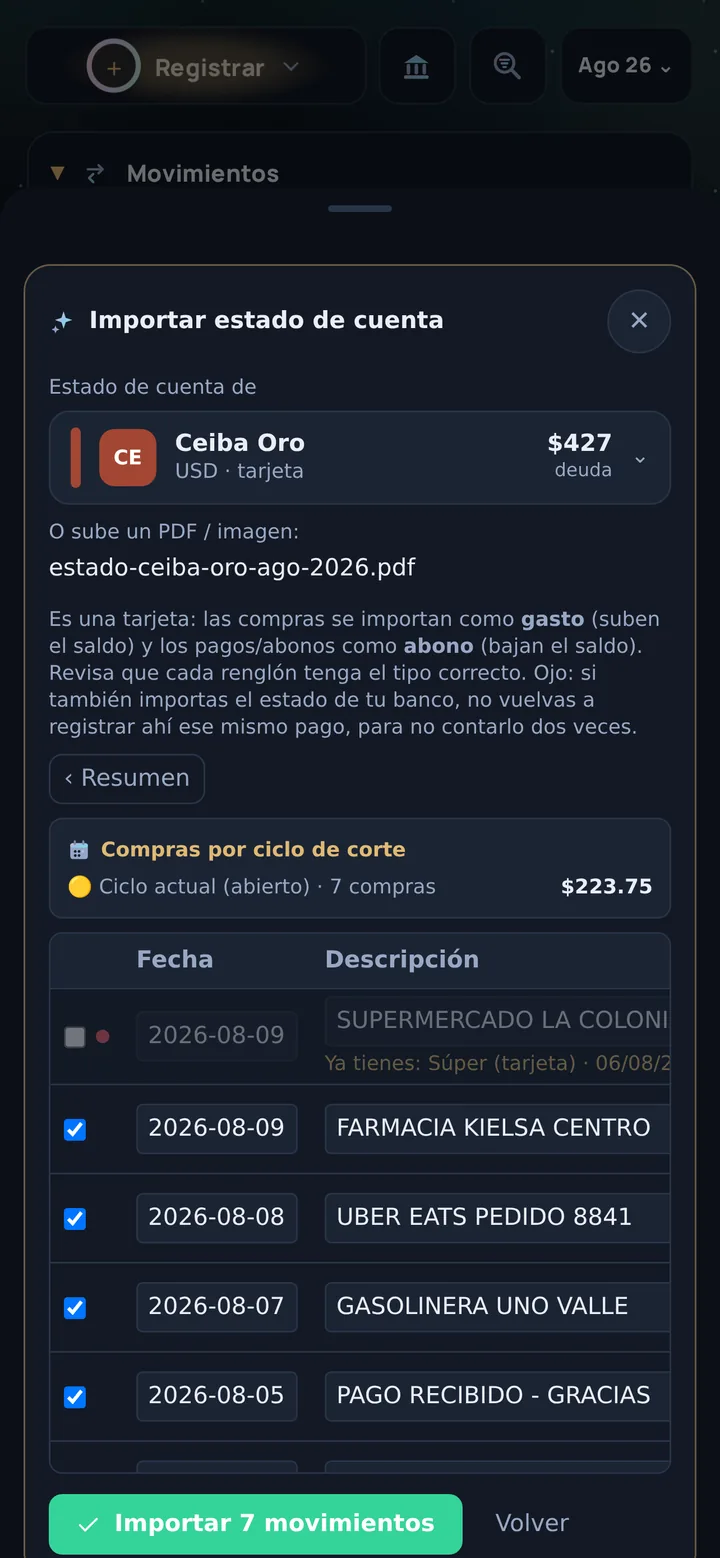
Para ponerte al día rápido o reconciliar el mes: la IA lee tu estado de cuenta y te propone los movimientos.
En Movimientos, toca Importar estado de cuenta.
Sube el PDF o una foto clara del estado de tu banco o tarjeta.
La IA extrae fecha, descripción y monto de cada línea y te muestra la lista para revisar.
Ajusta la categoría o cuenta donde haga falta, desmarca lo que no quieras importar.
Confirma: entran todos de una vez, ya conciliados.
💡 Los duplicados se detectan comparando con lo que ya registraste — si un gasto ya existía, no entra dos veces.
Tutorial 6
Activa el modo Teen para tus hijos
Su propio espacio dentro del hogar: manejan su dinero y sus metas, con las secciones que tú autorices.
Ve a Ajustes → Modo Teen y genera una invitación teen.
Tu hijo crea su usuario con ese código: entra directo a su versión de la app.
Desde tu perfil eliges qué secciones ve: movimientos, muro, metas, cuentas…
Crea con él su primera meta de ahorro — la barra de progreso hace el resto.
El muro del hogar les permite comentar y celebrar los logros en familia.